
¿En qué consiste?
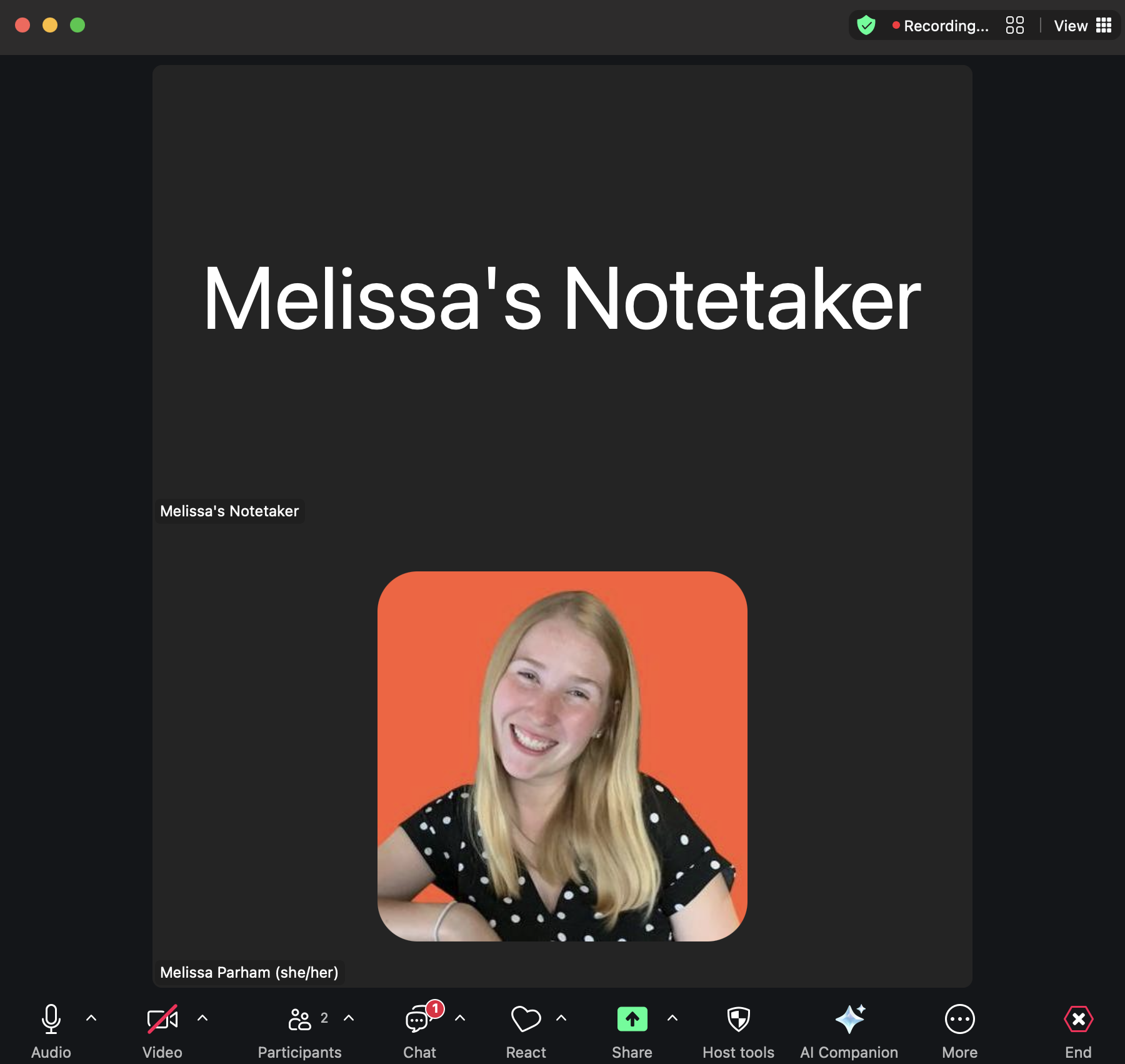
Los administradores pueden habilitar HubSpot Meeting Notetaker para grabar, transcribir y almacenar automáticamente las conversaciones de ventas en HubSpot. Esto libera a su equipo para centrarse plenamente en los clientes en lugar de tomar notas. La herramienta une a la perfección tus reuniones de Zoom, Google Meet y Microsoft Teams con contactos externos.
¿Por qué es importante?
Los representantes de ventas pueden participar plenamente en las conversaciones con los clientes en lugar de dividir su atención entre la toma de notas manual. Las notas se registran automáticamente en HubSpot inmediatamente después de cada llamada, proporcionando un contexto valioso para el seguimiento y las oportunidades de coaching.
¿Cómo funciona?
Para activar HubSpot Meeting Notetaker para tu cuenta:
- Navega a Configuración > Herramientas > Llamadas > Configuración de llamadas > Configuración de llamadas.
- Asegúrate de que tanto la grabación de llamadas como la transcripción y el análisis estén activados para tu cuenta.
- Activa la función HubSpot Meeting Notetaker

Una vez activada, Meeting Notetaker se une automáticamente a las reuniones recién programadas con contactos externos para todos los representantes de ventas con Sales Hub Professional o Enterprise que tengan calendarios conectados en HubSpot.
Tu equipo obtiene acceso inmediato a grabaciones, transcripciones, resúmenes detallados y elementos de acción justo después de finalizar las reuniones, sin necesidad de organizar la reunión ni de instalar integraciones adicionales.

Los representantes que prefieran no grabar las reuniones pueden desactivar esta opción accediendo a Ajustes > General > Calendario y desactivando Meeting Notetaker.
HubSpot Meeting Notetaker puede unirse a cualquier reunión que tenga al menos un contacto externo asociado a la reunión y que tenga una ubicación de reunión establecida como un enlace de Zoom, Google Meet o Microsoft Teams. Al unirse a reuniones en Zoom, el anfitrión debe asegurarse de que la reunión pueda ser grabada y que el anotador pueda unirse a ella siguiendoestos pasos en su configuración de Zoom (contraseña: Meetings_208916).
Los usuarios pueden agregar un enlace de Zoom, Google Meet o Microsoft Teams a su reunión directamente a través de su calendario externo, una ubicación de videoconferencia de HubSpot al reservar una reunión a través del CRM o una página de programación de HubSpot.
Contraseña: Meetings_222885
Para disfrutar de la mejor experiencia con HubSpot Meeting Notetaker, asegúrate de que también estás inscrito en otra beta: Prepara, revisa y realiza el seguimiento de las reuniones con AI Meeting Assistant, que agiliza el proceso de seguimiento de las reuniones.
¿Quién lo consigue?
Ventas Pro, Ventas Enterprise